Δράσεις από το SaferInternet4Kids

1)Εγχειρίδιο μαθητή-εκπαιδευτικού για Α και Β δημοτικού:
https://saferinternet4kids.gr/wp-content/uploads/2020/09/Α-Β-ΜΑΘΗΤΩΝ.pdf
https://saferinternet4kids.gr/wp-content/uploads/2020/09/Α-Β-ΕΚΠΑΙΔΕΥΤΙΚΟΙ.pdf
2)Εγχειρίδιο μαθητή – εκπαιδευτικού για Γ και Δ δημοτικού:
https://saferinternet4kids.gr/wp-content/uploads/2020/09/Γ-Δ-ΜΑΘΗΤΕΣ.pdf
https://saferinternet4kids.gr/wp-content/uploads/2020/09/Γ-Δ-ΕΚΠΑΙΔΕΥΤΙΚΟΙ.pdf
 
3)Εγχειρίδιο μαθητή-εκπαιδευτικού για Ε και ΣΤ Δημοτικού:
https://saferinternet4kids.gr/wp-content/uploads/2020/09/Ε-ΣΤ-ΜΑΘΗΤΕΣ-.pdf
https://saferinternet4kids.gr/wp-content/uploads/2020/09/Ε-ΣΤ-ΕΚΠΑΙΔΕΥΤΙΚΩΝ.pdf
 
5) Παραμύθι για μικρά παιδιά έως Β δημοτικού «Η Αθηνά μαθαίνει για τα προσωπικά δεδομένα»:
https://saferinternet4kids.gr/personaldataebook/
 
6) Παραμύθι για μικρά παιδιά έως Β δημοτικού «Η Αθηνά και το νέο της tablet”:
https://saferinternet4kids.gr/athena-tablet-fairy-tale/
Ανοιχτά διαδικτυακά μαθήματα για εκπαιδευτικούς και γονείς (MOOC):
https://free.openeclass.org/
Δείτε στο παρακάτω βίντεο πως θα κάνετε εγγραφή:
https://www.youtube.com/watch?v=fKSVhPxCX-4&feature=youtu.be

Ψηφιακή Εκπαιδευτική Πλατφόρμα e-me

Η Ψηφιακή Εκπαιδευτική Πλατφόρμα e-me για μαθητές και εκπαιδευτικούς είναι ένα ασφαλές ολοκληρωμένο ψηφιακό περιβάλλον για τη μάθηση, τη συνεργασία, την επικοινωνία και τη δικτύωση όλων των μελών της σχολικής κοινότητας.

Για την είσοδο στην e-me χρειάζεται να έχετε λογαριασμό στο Πανελλήνιο Σχολικό Δίκτυο (ΠΣΔ). Πατώντας στο κουμπί “ΕΙΣΟΔΟΣ” θα μεταβείτε στη σελίδα πιστοποίησης χρηστών του ΠΣΔ, όπου μπορείτε να εισαγάγετε τα στοιχεία του λογαριασμού σας στο ΠΣΔ και να εισέλθετε στην e-me.

Συννεφόλεξα

Στην ιστοσελίδα wordart.com ο μαθητής δημιουργεί τα δικά του συννεφόλεξα.

Οδηγίες

  1. Πατήστε την επιλογή CREATE για να δημιουργήσετε το δικό σας συννεφόλεξο
  1. Συμπληρώστε τις λέξεις που θέλετε να φαίνονται στο σύννεφό σας, επιλέξτε χρώμμα και γραμματοσειρά. Οι λέξεις που είναι γραμμένες στα ελληνικά υποστηρίζονται μόνο από την γραμματοσειρά BPreplay.
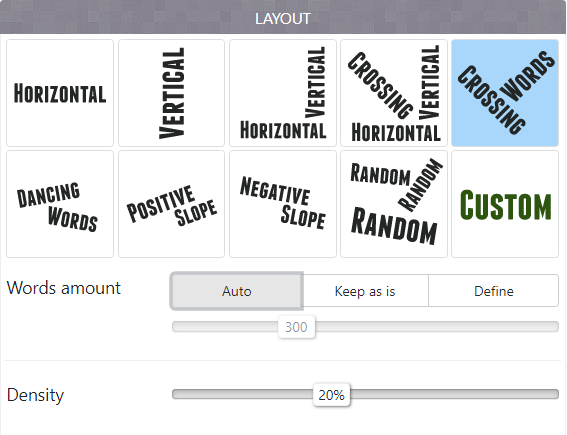
  1. Αλλάξτε το σχήμα (SHAPES), την γραμματοσειρά (FONTS), την διάταξη (LAYOUT) και το στυλ (STYLE).
  1. Επιλέξτε Visualize και το συννεφόλεξο είναι έτοιμο!!!!
  1. Για να στείλετε το αρχείο σας πρέπει να επιλέξετε SHARE – Email
  1. Συμπληρώστε την φόρμα όπως στην οθόνη δεξιά και πατήστε Send.

Χριστουγιεννιάτικες κάρτες στον Επεξεργαστή Κειμένου

Οι μαθητές θα ζωγραφίσουν στην εφαρμογή Ζωγραφική (Paint) των Windows χριστουγιεννιάτικες εικόνες που θα βρουν εδώ

Στη συνέχεια, θα δημιουργήσουν τις Χριστουγιεννιάτικες Κάρτες τους στον επεξεργαστή κειμένου (Word) γράφοντας ευχές και βάζοντας την εικόνα που ζωγράφισαν (Εισαγωγή Εικόνας).

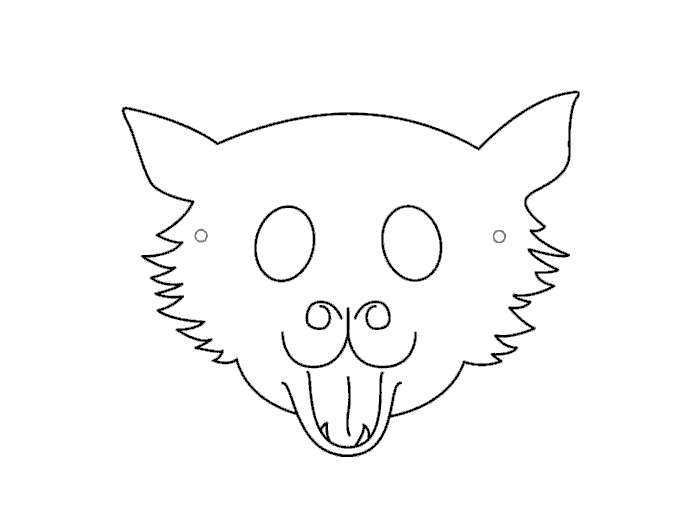
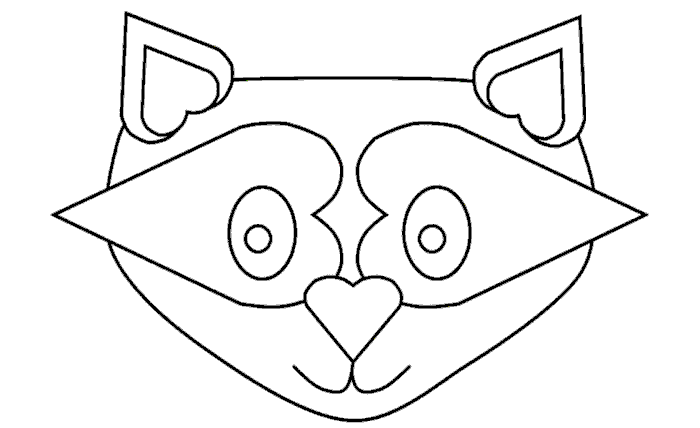
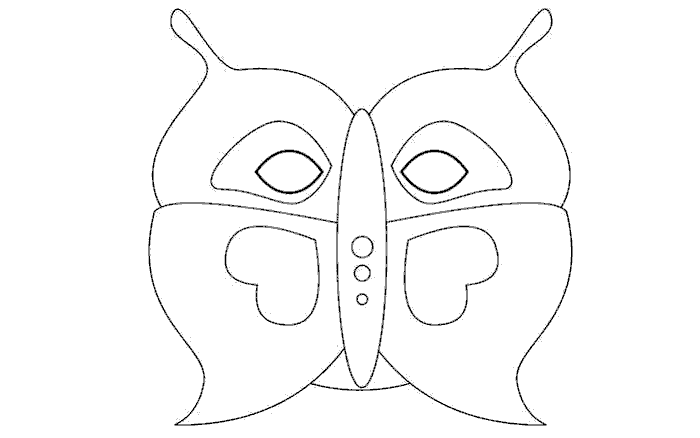
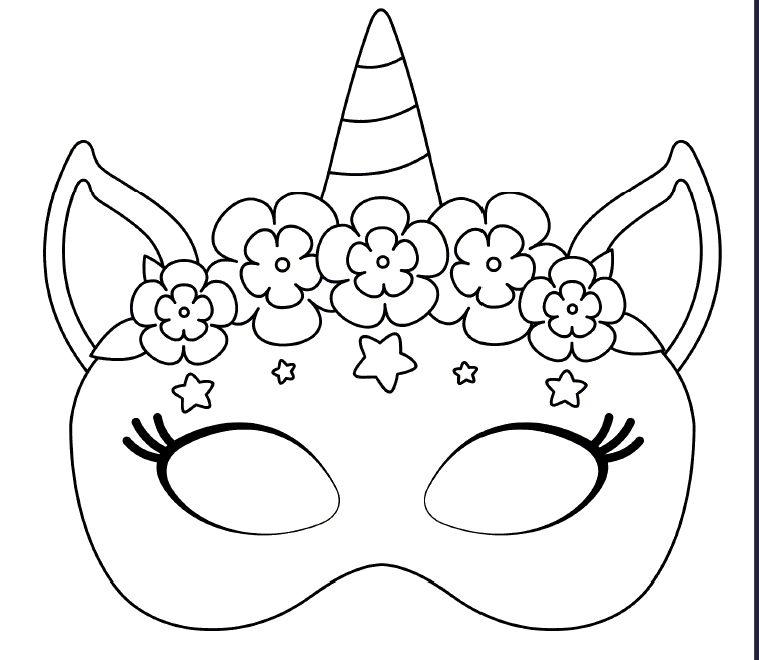
Ζωγραφίζοντας αποκριάτικες μάσκες

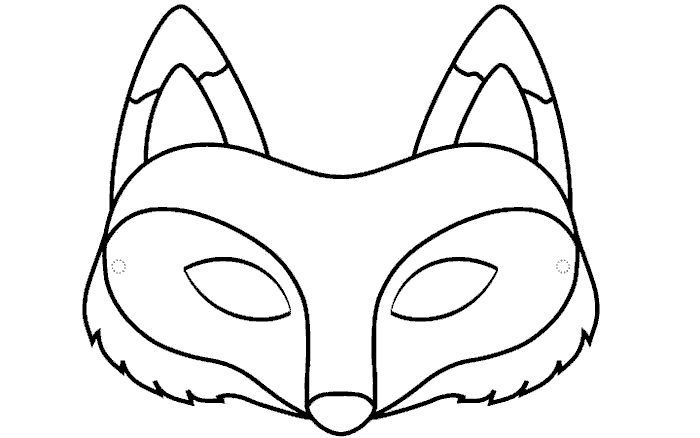
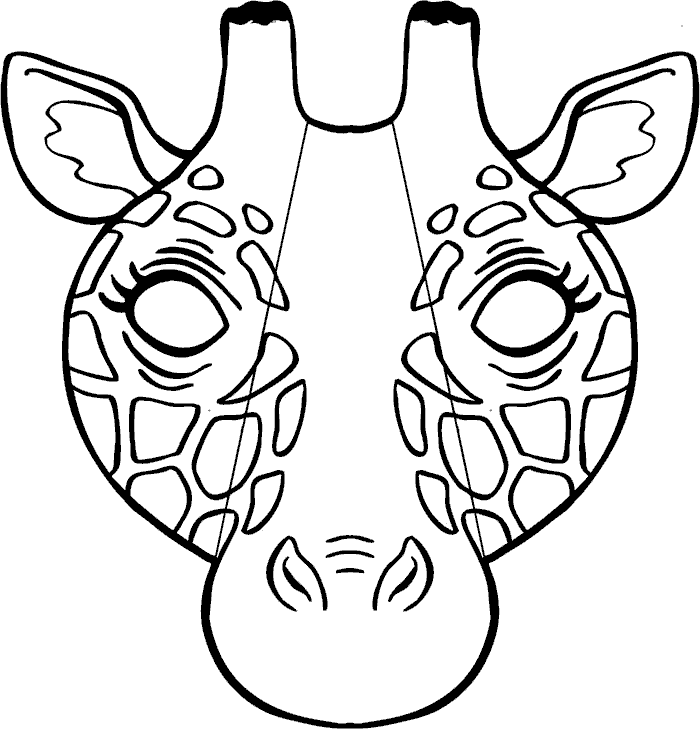
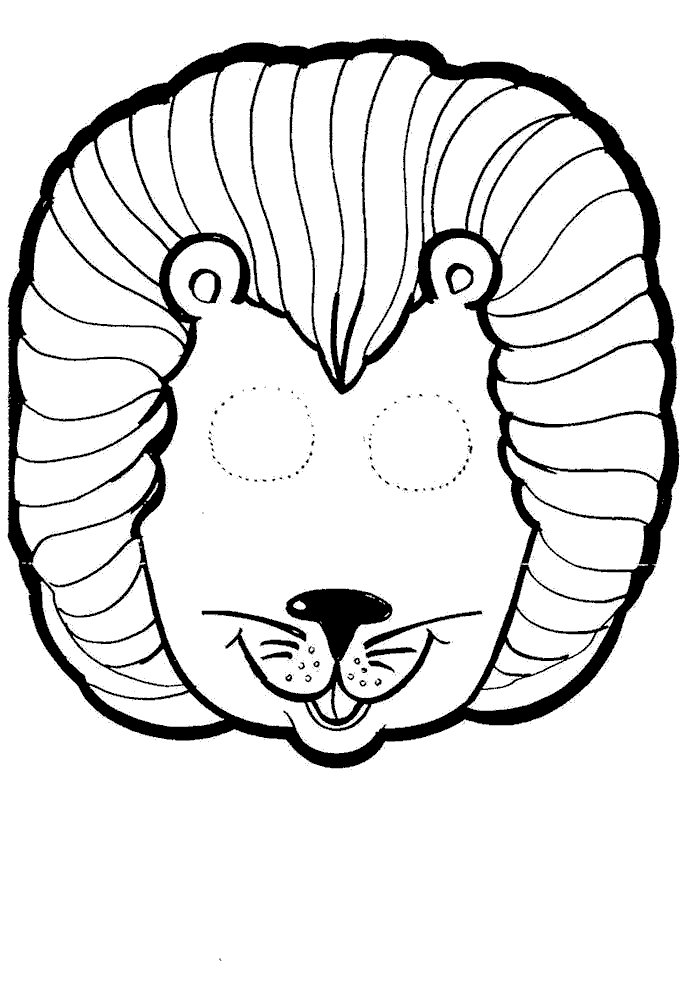
Οι μικροί μαθητές μπορούν να επιλέξουν μια από τις παρακάτω αποκριάτικες μάσκες, να τις κατεβάσουν στον υπολογιστή τους και να τις ζωγραφίσουν με την εφαρμογή της ζωγραφικής (Paint) των Windows.

Για να κατεβάσετε μια είκονα πρέπει να κάνετε κλίκ επάνω της και η εικόνα θα ανοίξει σε κανονικό μέγεθος. Στη συνέχεια, με δεξί κλικ πάνω στην εικόνα, επιλέγετε Αποθήκευση Εικόνας ως… και αποθηκεύετε την φωτογραφία στον τοπικό δίσκο του υπολογιστή σας.

Ζωγραφική για το Πάσχα

Οι μικροί μαθητές μπορούν να επιλέξουν μια από τις παρακάτω εικόνες, να τις κατεβάσουν στον υπολογιστή τους και να τις ζωγραφίσουν με την εφαρμογή της ζωγραφικής (Paint) των Windows.

Για να κατεβάσετε μια είκονα πρέπει να κάνετε κλίκ επάνω της και η εικόνα θα ανοίξει σε κανονικό μέγεθος. Στη συνέχεια, με δεξί κλικ πάνω στην εικόνα, επιλέγετε Αποθήκευση Εικόνας ως… και αποθηκεύετε την φωτογραφία στον τοπικό δίσκο του υπολογιστή σας.

Σημείωση: https://www.hiclipart.com για δωρεάν εικόνες.

Ζωγραφίκη για τα Χριστούγεννα

Οι μικροί μαθητές μπορούν να επιλέξουν μια από τις παρακάτω χριστουγιεννιάτικες εικόνες, να τις κατεβάσουν στον υπολογιστή τους και να τις ζωγραφίσουν με την εφαρμογή της ζωγραφικής (Paint) των Windows.

Για να κατεβάσετε μια είκονα πρέπει να κάνετε κλίκ επάνω στο όνομά της και η εικόνα θα ανοίξει σε κανονικό μέγεθος. Στη συνέχεια, με δεξί κλικ πάνω στην εικόνα, επιλέγετε Αποθήκευση Εικόνας ως… και αποθηκεύετε την φωτογραφία στον τοπικό δίσκο του υπολογιστή σας.

Σημείωση: https://www.hiclipart.com για δωρεάν εικόνες.

Αναπαράσταση εικόνων – Pixel art

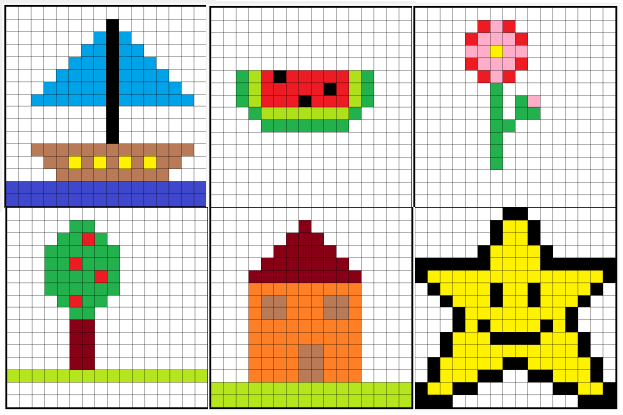
Εικονοστοιχείο ή pixel είναι ένα «σημείο» μιας εικόνας που εμφανίζεται στην οθόνη ενός υπολογιστή. Στον υπολογιστή η εικόνα αναπαριστάται υπό τη μορφή «ψηφιδωτού». Το εικονοστοιχείο είναι, απλά, μια ψηφίδα του ψηφιδωτού αυτού. Ο αριθμός των εικονοστοιχείων είναι τόσο μεγάλος, ώστε το ανθρώπινο μάτι να μη μπορεί να διακρίνει το ένα εικονοστοιχείο από το άλλο και να βλέπει την εικόνα ενιαία.

Στην παρούσα εργασία οι μαθητές θα δημιουργήσουν εικόνες ζωγραφίζοντας εικονοστοιχεία σε ένα πίνακα 16Χ16 εικονοστοιχείων:

Για να κατεβάσετε την παραπάνω είκονα πρέπει να κάνετε κλίκ επάνω στο όνομά της και η εικόνα θα ανοίξει σε κανονικό μέγεθος. Στη συνέχεια, με δεξί κλικ πάνω στην εικόνα, επιλέγετε Αποθήκευση Εικόνας ως… και αποθηκεύετε την φωτογραφία στον τοπικό δίσκο του υπολογιστή σας.

Το Pixel art είναι μια μορφή ψηφιακής τέχνης , που δημιουργήθηκε μέσω της χρήσης λογισμικού, όπου οι εικόνες επεξεργάζονται σε επίπεδο pixel. Το pixilart είναι ένα δωρεάν on-line εργαλείο που επιτρέπει την σχεδιάση εικόνων όπου αυτές επεξεργάζονται σε επίπεδο pixel.

Χριστουγιεννιάτικες Κάρτες στο Padlet

To Padlet είναι μια web 2.0  εφαρμογή που μπορεί να περιγραφεί ως ένας ψηφιακός πίνακας ανακοινώσεων στον οποίο μπορούν οι μαθητές να βάζουν post-its. Τα post-its αυτα μπορεί να αποτελούνται από απλό κείμενο, αρχεία, συνδέσμους για άλλες ιστοσελίδες καθώς και συνδέσμους για βιντεάκια στο YouTube.

Οι μαθητές καλούνται να δημιουργούν post-its γράφοντας ευχές και βάζοντας εικόνες που βρίσκουν στο διαδίκτυο.

Στις παρακάτω διευθύνσεις οι μαθητές μπορούν να βρουν εικόνες για να στολίσουν τις κάρτες τους.

http://www.iconarchive.com/

http://www.fotosearch.com/illustration/fable.html

http://www.iclipart.com/

https://www.hiclipart.com