Στόχος της δραστηριότητας είναι να δημιουργήσουμε ένα πρόγραμμα σε Scratch που θα σχεδιάζει απλά Γεωμετρικά σχήματα με τη βοήθεια της εντολής επανάληψης. Στο δεύτερο φύλλο εργασίας θα φτίαξουμε τα δικά μας μοτίβα με τη βοήθεια της δομής επανάληψης.
Όσο σημαντικό είναι στην καθημερινότητά μας να είμαστε ευγενικοί και να μιλάμε με σεβασμό στους μεγαλύτερους αλλά και στους φίλους μας, άλλο τόσο είναι και στο διαδίκτυο. Οι ίδιοι κανόνες καλής συμπεριφοράς που ισχύουν στην πραγματική ζωή ισχύουν και κατά την ψηφιακή μας δραστηριότητα. Η ομάδα κανόνων για τη σωστή συμπεριφορά στο διαδίκτυο ονομάζεται netiquette από τη σύνθεση των λέξεων network και etiquette. Συμβάλλουν στην καθιέρωση συμβάσεων ευγένειας και αλληλοσεβασμού καθώς και στην πιο αποδοτική αλληλεπίδραση μεταξύ των χρηστών.
Οι ψευδείς ειδήσεις (fake news) είναι ιστορίες οι οποίες παρουσιάζονται κυρίως ως δημοσιογραφικές, είναι όμως κατασκευασμένες εσκεμμένα για να εξυπηρετήσουν κάποιο σκοπό. Οι ψευδείς ειδήσεις μπορούν να βρίσκονται σε ψηφιακό ή έντυπο περιεχόμενο. Επίσης, μπορεί να λάβουν τη μορφή ολόκληρων ιστοσελίδων που έχουν σχεδιαστεί με τέτοιο τρόπο ώστε να μοιάζουν με αξιόπιστα ειδησεογραφικά sites. Δείτε κάποια παραδείγματα εδώ.
Το έργο αυτό φτιάχτηκε από τους μαθητές του Δ1 τμήματος του 1ου Δημοτικού Σχολείου Μεταμόρφωσης για τη συμμετοχή τους στον Πανελλήνιο Μαθητικό Διαγωνισμό για την Ημέρα Ασφαλούς Διαδικτύου 2020.
Κατεβάστε στον υπολογιστή σας τις δυο παρακάτω εικόνες που θα χρειαστείτε για την εκτέλεση της άσκησης.
Σημειώση: Για να τις κατεβάσετε, πατήστε πάνω σε κάθε μία με δεξί κλίκ και επιλέξτε Αποθήκευση Εικόνας ως…
2. Ξεκινήστε την εφαρμογή Pixlr Χ και εισάγετε ως νέα εικόνα το αρχείο puppy.jpg όπου απαιτείται να αφαιρέσετε το υπόβαθρο.
3. Στην εργαλειοθήκη ΑΝΟΙΓΜΑ (ψαλίδι) έχουμε τέσσερα ΕΡΓΑΛΕΙΑ. Με το ΑΝΟΙΓΜΑ LASSO και με τη ΔΙΑΤΗΡΗΣΗ, επιλέγετε το σκυλάκι και αφαιρείτε το αντίθετο της.
4. Με το εργαλείο ΑΝΟΙΓΜΑ, παίρνετε το εργαλείο ΣΧΕΔΙΑΣΗ ΑΝΟΙΓΜΑΤΟΣ (πινέλο) σε ΚΑΤΑΡΓΗΣΗ ώστε να αφαιρέσετε τις υπόλοιπες λεπτομέρειες γύρω από το σκυλάκι.
5. Πατήστε ΑΠΟΘΗΚΕΥΣΗ και κατεβάστε στον υπολογιστή σας την είκονα που φτιάξατε με όνομα puppy_new.jpg
6. Επιστρέψτε στην αρχική σελίδα του Pixlr Χ και εισάγετε ως νέα εικόνα τη δεύτερη εικόνα που αποθηκεύσατε (seat.jpg)
7. Στη συνέχεια προσθέτετε το ΕΠΙΠΕΔΟ-ΕΙΚΟΝΑ και εισάγετε τη φωτογραφία puppy_new.jpg όπου τη ρυθμίζετε σε μέγεθος και την τοποθετείτε πάνω στο καναπέ.
5. Τέλος, πατήστε ΑΠΟΘΗΚΕΥΣΗ και κατεβάστε στον υπολογιστή σας την είκονα που φτιάξατε.
Η εικόνα σας θα πρέπει να δείχνει όπως περίπου φαίνεται στο παρακάτω:
Το Pixlr είναι ένα δωρεάν online πρόγραμμα επεξεργασίας εικόνων με πολλές δυνατότητες. Το μόνο που χρειάζεται είναι να συνδεθείς στο internet και απλά να ανεβάσεις μια φωτογραφία και ν’ αρχίσεις να την επεξεργάζεσαι.
1. Κατεβάστε στον υπολογιστή σας τις δυο παρακάτω εικόνες που θα χρειαστείτε για την εκτέλεση της άσκησης.
Σημειώση: Για να τις κατεβάσετε, πατήστε πάνω σε κάθε μία με δεξί κλίκ και επιλέξτε Αποθήκευση Εικόνας ως…
2. Ξεκινήστε την εφαρμογή Pixlr Χ και εισάγετε ως νέα εικόνα το αρχείο table.jpeg
3. Στη συνέχεια προσθέτετε το ΕΠΙΠΕΔΟ-ΕΙΚΟΝΑ και εισάγετε τη δεύτερη φωτογραφία (laptop.png) όπου τη ρυθμίζετε σε μέγεθος και την τοποθετείτε πάνω στο τραπέζι.
4. Μετά προσθέτετε το ΕΠΙΠΕΔΟ-ΚΕΙΜΕΝΟ και γράφετε κάποιο μήνυμα (π.χ. Connecting) και το τοποθετείτε μέσα στο laptop.
5. Τέλος, πατήστε ΑΠΟΘΗΚΕΥΣΗ και κατεβάστε στον υπολογιστή σας την είκονα που φτιάξατε.
Η εικόνα σας θα πρέπει να δείχνει όπως περίπου φαίνεται στο παρακάτω δείγμα.
Η Ψηφιακή Εκπαιδευτική Πλατφόρμα e-me για μαθητές και εκπαιδευτικούς είναι ένα ασφαλές ολοκληρωμένο ψηφιακό περιβάλλον για τη μάθηση, τη συνεργασία, την επικοινωνία και τη δικτύωση όλων των μελών της σχολικής κοινότητας.
Για την είσοδο στην e-me χρειάζεται να έχετε λογαριασμό στο Πανελλήνιο Σχολικό Δίκτυο (ΠΣΔ). Πατώντας στο κουμπί “ΕΙΣΟΔΟΣ” θα μεταβείτε στη σελίδα πιστοποίησης χρηστών του ΠΣΔ, όπου μπορείτε να εισαγάγετε τα στοιχεία του λογαριασμού σας στο ΠΣΔ και να εισέλθετε στην e-me.
Στην ιστοσελίδα wordart.com ο μαθητής δημιουργεί τα δικά του συννεφόλεξα.
Οδηγίες
Πατήστε την επιλογή CREATE για να δημιουργήσετε το δικό σας συννεφόλεξο
Συμπληρώστε τις λέξεις που θέλετε να φαίνονται στο σύννεφό σας, επιλέξτε χρώμμα και γραμματοσειρά. Οι λέξεις που είναι γραμμένες στα ελληνικά υποστηρίζονται μόνο από την γραμματοσειρά BPreplay.
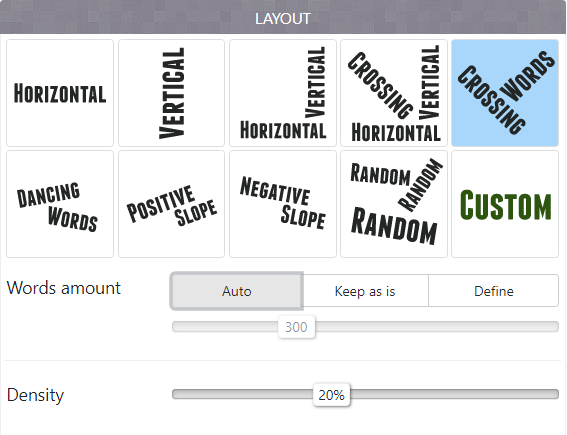
Αλλάξτε το σχήμα (SHAPES), την γραμματοσειρά (FONTS), την διάταξη (LAYOUT) και το στυλ (STYLE).
Επιλέξτε Visualize και το συννεφόλεξο είναι έτοιμο!!!!
Για να στείλετε το αρχείο σας πρέπει να επιλέξετε SHARE – Email
Συμπληρώστε την φόρμα όπως στην οθόνη δεξιά και πατήστε Send.