Google Maps και Street View

Μεταβείτε στη διεύθυνση http://maps.google.com  και στο πεδίο της αναζήτησης γράψτε μια πόλη, επιλέγοντας μια από τις παρακάτω:

Λονδίνο, Αγγλία

Ρώμη, Ιταλία

Νέα Υόρκη, ΗΠΑ

Αγία Πετρούπολή, Ρωσία

Άγκρα, Ινδία

Ρίο ντε Τζανέιρο, Βραζιλία

Μαδρίτη, Ισπανία

Χονγκ Κονγκ

Σίνδεϊ, Αυστραλία

Θα εμφανιστεί ο χάρτης με την πόλη που επιλέξατε.

Για να μεταβείτε σε λειτουργία street view θα πρέπει να σύρετε το ανθρωπάκι από κάτω δεξιά στο σημείο του δρόμου που θέλετε να μετακινηθείτε.

Καθώς θα σύρετε το ανθρωπάκι θα εμφανιστούν με μπλε χρώμα οι δρόμοι και τα σημεία που μπορείτε να αφήσετε το ανθρωπάκι και στα οποία σημεία που θα βλέπετε (street view). Περπατήστε στους δρόμους της πόλης.

Δράσεις από το SaferInternet4Kids

1)Εγχειρίδιο μαθητή-εκπαιδευτικού για Α και Β δημοτικού:
https://saferinternet4kids.gr/wp-content/uploads/2020/09/Α-Β-ΜΑΘΗΤΩΝ.pdf
https://saferinternet4kids.gr/wp-content/uploads/2020/09/Α-Β-ΕΚΠΑΙΔΕΥΤΙΚΟΙ.pdf
2)Εγχειρίδιο μαθητή – εκπαιδευτικού για Γ και Δ δημοτικού:
https://saferinternet4kids.gr/wp-content/uploads/2020/09/Γ-Δ-ΜΑΘΗΤΕΣ.pdf
https://saferinternet4kids.gr/wp-content/uploads/2020/09/Γ-Δ-ΕΚΠΑΙΔΕΥΤΙΚΟΙ.pdf
 
3)Εγχειρίδιο μαθητή-εκπαιδευτικού για Ε και ΣΤ Δημοτικού:
https://saferinternet4kids.gr/wp-content/uploads/2020/09/Ε-ΣΤ-ΜΑΘΗΤΕΣ-.pdf
https://saferinternet4kids.gr/wp-content/uploads/2020/09/Ε-ΣΤ-ΕΚΠΑΙΔΕΥΤΙΚΩΝ.pdf
 
5) Παραμύθι για μικρά παιδιά έως Β δημοτικού «Η Αθηνά μαθαίνει για τα προσωπικά δεδομένα»:
https://saferinternet4kids.gr/personaldataebook/
 
6) Παραμύθι για μικρά παιδιά έως Β δημοτικού «Η Αθηνά και το νέο της tablet”:
https://saferinternet4kids.gr/athena-tablet-fairy-tale/
Ανοιχτά διαδικτυακά μαθήματα για εκπαιδευτικούς και γονείς (MOOC):
https://free.openeclass.org/
Δείτε στο παρακάτω βίντεο πως θα κάνετε εγγραφή:
https://www.youtube.com/watch?v=fKSVhPxCX-4&feature=youtu.be

Ψηφιακή Εκπαιδευτική Πλατφόρμα e-me

Η Ψηφιακή Εκπαιδευτική Πλατφόρμα e-me για μαθητές και εκπαιδευτικούς είναι ένα ασφαλές ολοκληρωμένο ψηφιακό περιβάλλον για τη μάθηση, τη συνεργασία, την επικοινωνία και τη δικτύωση όλων των μελών της σχολικής κοινότητας.

Για την είσοδο στην e-me χρειάζεται να έχετε λογαριασμό στο Πανελλήνιο Σχολικό Δίκτυο (ΠΣΔ). Πατώντας στο κουμπί “ΕΙΣΟΔΟΣ” θα μεταβείτε στη σελίδα πιστοποίησης χρηστών του ΠΣΔ, όπου μπορείτε να εισαγάγετε τα στοιχεία του λογαριασμού σας στο ΠΣΔ και να εισέλθετε στην e-me.

Συννεφόλεξα

Στην ιστοσελίδα wordart.com ο μαθητής δημιουργεί τα δικά του συννεφόλεξα.

Οδηγίες

  1. Πατήστε την επιλογή CREATE για να δημιουργήσετε το δικό σας συννεφόλεξο
  1. Συμπληρώστε τις λέξεις που θέλετε να φαίνονται στο σύννεφό σας, επιλέξτε χρώμμα και γραμματοσειρά. Οι λέξεις που είναι γραμμένες στα ελληνικά υποστηρίζονται μόνο από την γραμματοσειρά BPreplay.
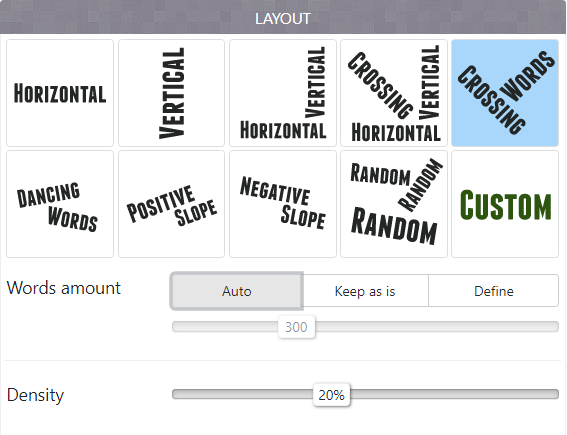
  1. Αλλάξτε το σχήμα (SHAPES), την γραμματοσειρά (FONTS), την διάταξη (LAYOUT) και το στυλ (STYLE).
  1. Επιλέξτε Visualize και το συννεφόλεξο είναι έτοιμο!!!!
  1. Για να στείλετε το αρχείο σας πρέπει να επιλέξετε SHARE – Email
  1. Συμπληρώστε την φόρμα όπως στην οθόνη δεξιά και πατήστε Send.

Κανόνες Εργαστηρίου Πληροφορικής

1. Όταν χτυπήσει το κουδούνι, μετά το διάλειμμα, περιμένουμε στο προαύλιο και ερχόμαστε στο εργαστήριο μαζί με την κυρία μας χωρίς να τρέχουμε στις σκάλες.
2. Μέσα στην αίθουσα δεν φέρνουμε φαγητό και νερό. Κρατάμε την αίθουσα καθαρή.
3. Βάζουμε αντισηπτικό στα χέρια πριν χρησιμοποιήσουμε τον υπολογιστή.
4. Ανοίγουμε και κλείνουμε τον υπολογιστή όταν μας το πει η κυρία μας.
5. Όταν εργαζόμαστε σε ομάδες, μοιραζόμαστε δίκαια το χρόνο χρήσης του υπολογιστή.
6. Χρησιμοποιούμε πάντα τον υπολογιστή στον οποίο μας έχει τοποθετήσει η κυρία μας και είμαστε υπεύθυνοι γι’ αυτόν.
7. Δεν αλλάζουμε θέσεις την ώρα του μαθήματος.
8. Δεν κατεβάζουμε από το internet παιχνίδια και άλλα προγράμματα γιατί μπορεί να περιέχουν ιούς.
9. Μετά το τέλος του μαθήματος τακτοποιούμε τις καρέκλες μας και αποχωρούμε ήσυχα από το εργαστήριο.

https://www.youtube.com/watch?v=gIRmRGT8Ygc

Καλή και δημιουργική σχολική χρονιά!!!

Χριστουγιεννιάτικες κάρτες στον Επεξεργαστή Κειμένου

Οι μαθητές θα ζωγραφίσουν στην εφαρμογή Ζωγραφική (Paint) των Windows χριστουγιεννιάτικες εικόνες που θα βρουν εδώ

Στη συνέχεια, θα δημιουργήσουν τις Χριστουγιεννιάτικες Κάρτες τους στον επεξεργαστή κειμένου (Word) γράφοντας ευχές και βάζοντας την εικόνα που ζωγράφισαν (Εισαγωγή Εικόνας).

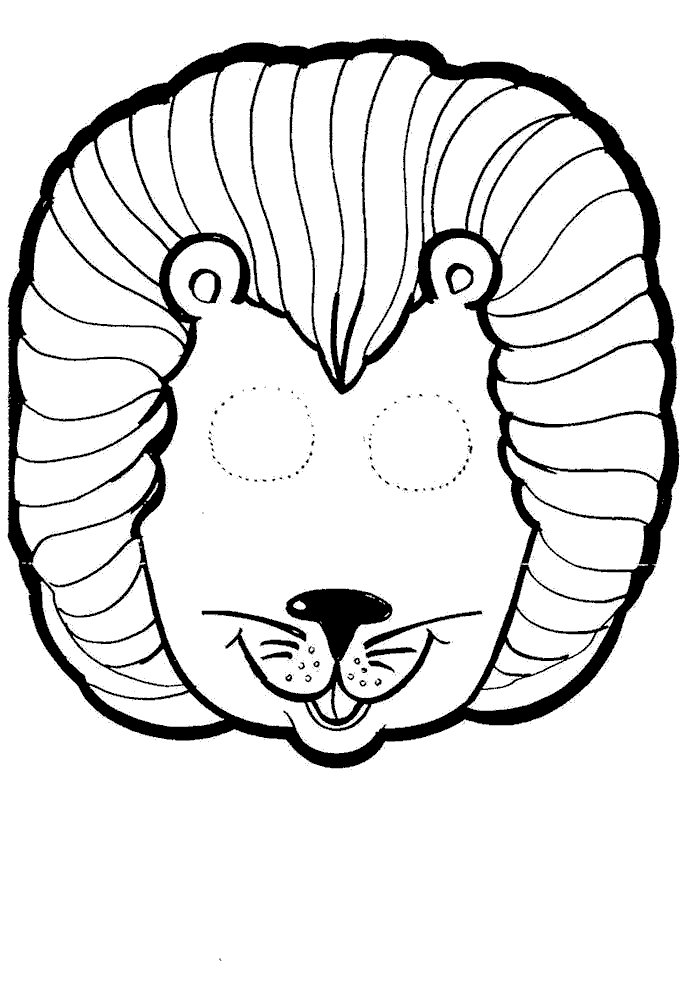
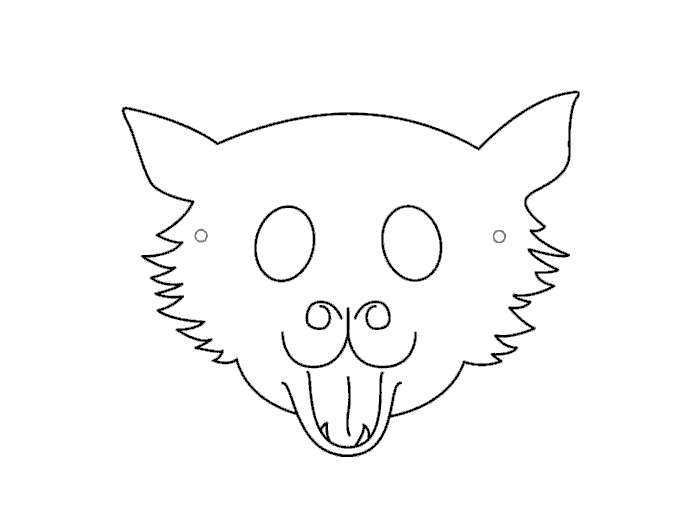
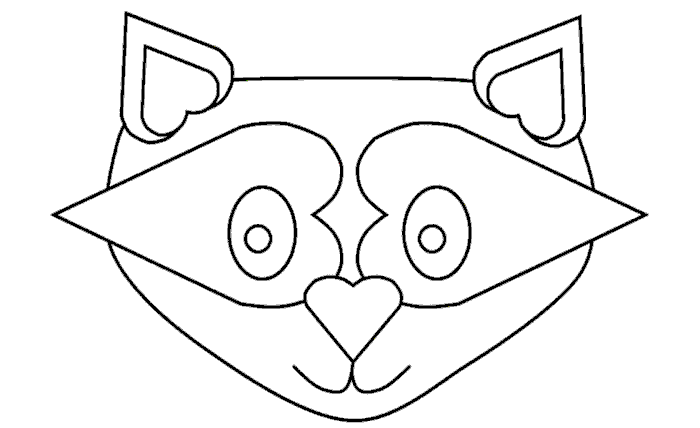
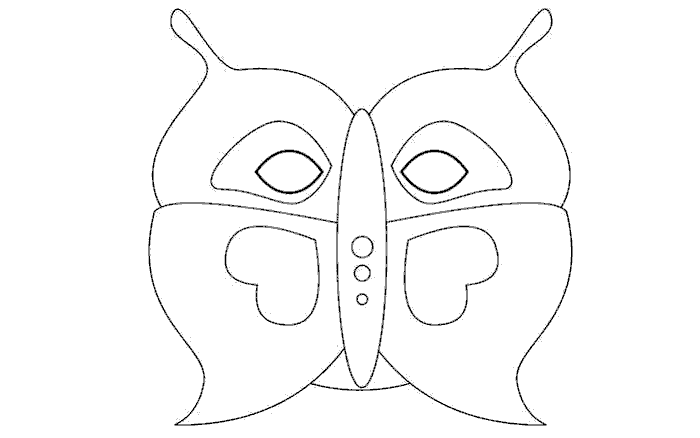
Ζωγραφίζοντας αποκριάτικες μάσκες

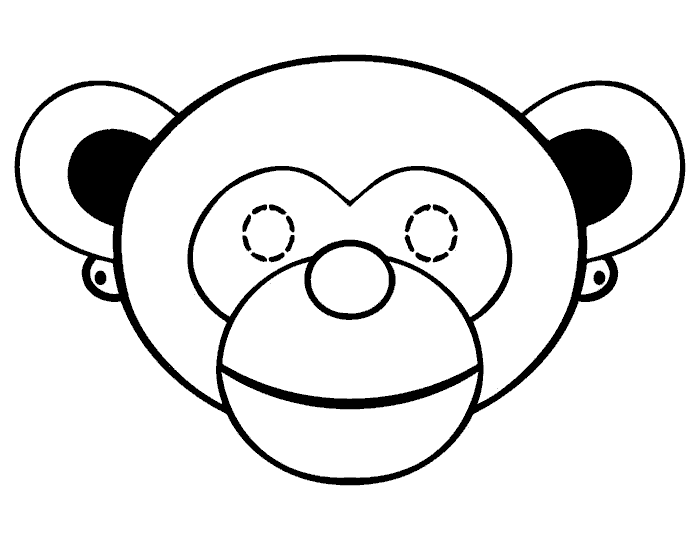
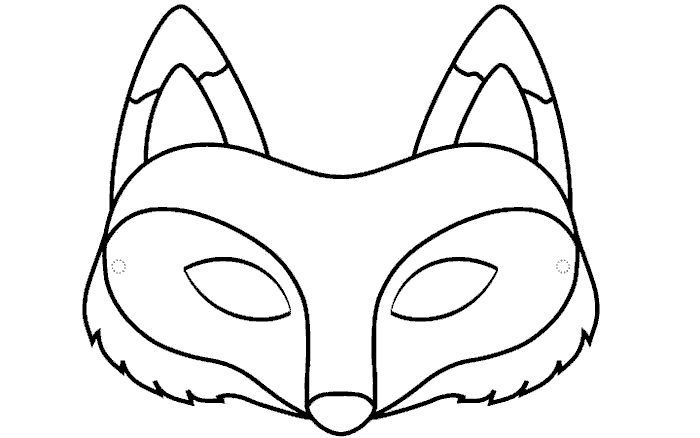
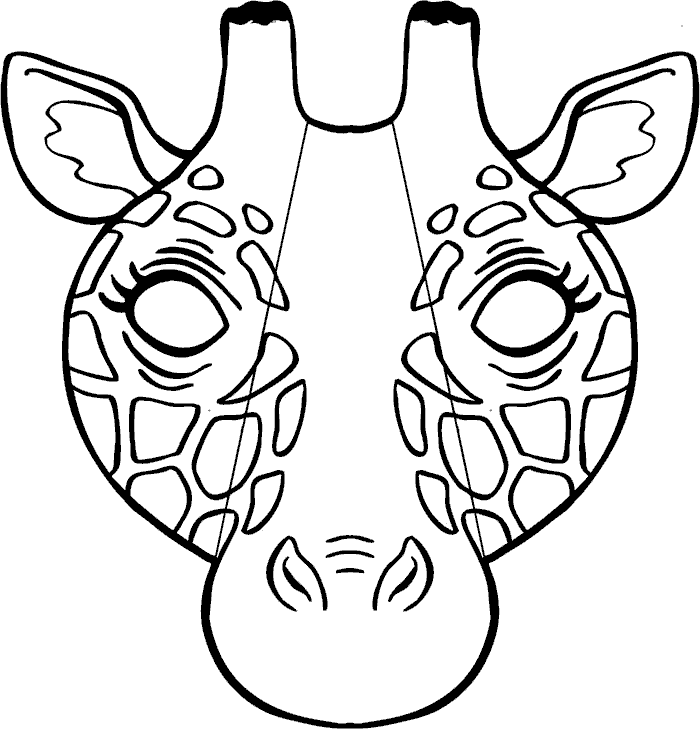
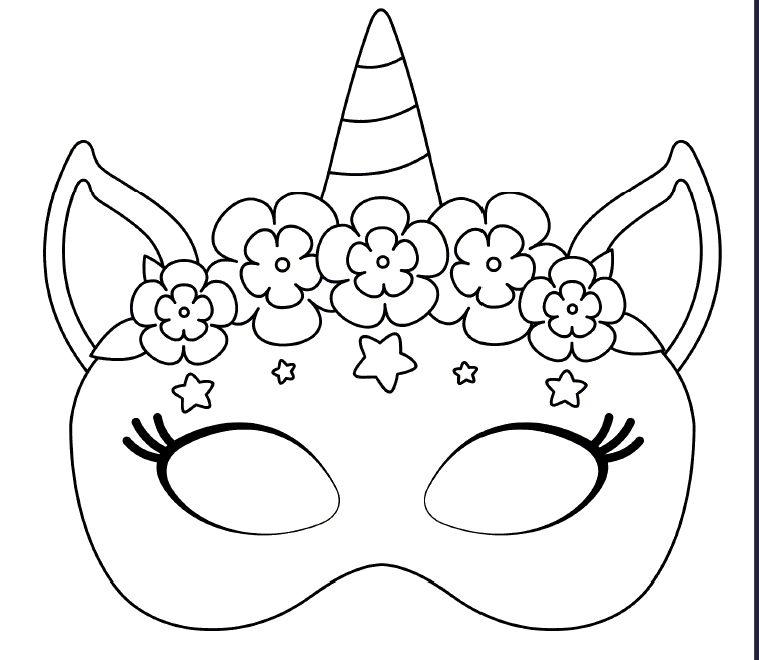
Οι μικροί μαθητές μπορούν να επιλέξουν μια από τις παρακάτω αποκριάτικες μάσκες, να τις κατεβάσουν στον υπολογιστή τους και να τις ζωγραφίσουν με την εφαρμογή της ζωγραφικής (Paint) των Windows.

Για να κατεβάσετε μια είκονα πρέπει να κάνετε κλίκ επάνω της και η εικόνα θα ανοίξει σε κανονικό μέγεθος. Στη συνέχεια, με δεξί κλικ πάνω στην εικόνα, επιλέγετε Αποθήκευση Εικόνας ως… και αποθηκεύετε την φωτογραφία στον τοπικό δίσκο του υπολογιστή σας.

Ζωγραφική για το Πάσχα

Οι μικροί μαθητές μπορούν να επιλέξουν μια από τις παρακάτω εικόνες, να τις κατεβάσουν στον υπολογιστή τους και να τις ζωγραφίσουν με την εφαρμογή της ζωγραφικής (Paint) των Windows.

Για να κατεβάσετε μια είκονα πρέπει να κάνετε κλίκ επάνω της και η εικόνα θα ανοίξει σε κανονικό μέγεθος. Στη συνέχεια, με δεξί κλικ πάνω στην εικόνα, επιλέγετε Αποθήκευση Εικόνας ως… και αποθηκεύετε την φωτογραφία στον τοπικό δίσκο του υπολογιστή σας.

Σημείωση: https://www.hiclipart.com για δωρεάν εικόνες.